Уважаемые участники мастер-класса!
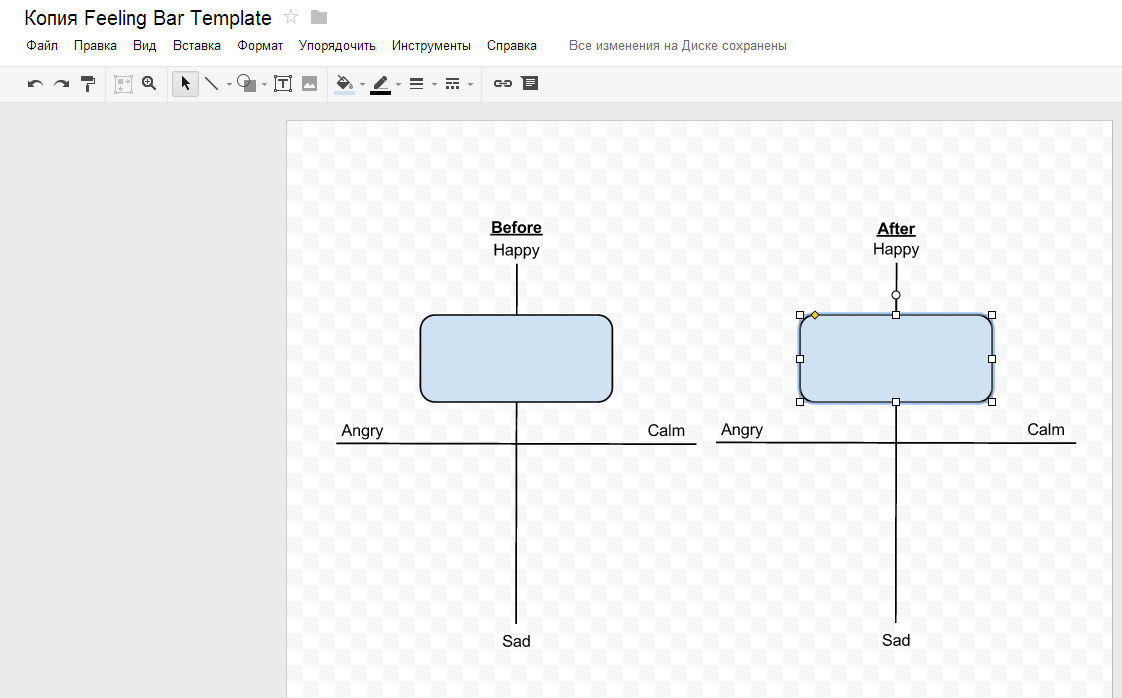
1. Заполните схему
2. Моделирование
а) самостоятельная работа с
инструментами Google диска:
-
создание и настройки презентации;
-
создание и настройки таблицы;
-
создание и настройки документа;
-
создание и настройки рисунка;
б)
представление результатов работы, выполнение заданий, их обсуждение.
Инструменты Google — создание и редактирование
Для того чтобы создать текстовый файл, таблицу или
презентацию, не нужно устанавливать никакое программное обеспечение, всё
создается прямо в используемом браузере, а также с одним файлом могут
работать сразу несколько человек (все изменения буду сохраняться
автоматически).
Для начала заходим на
страничку создания google документа:
После чего создаем новый текстовый
файл нажав на соответствующую кнопку:
Нас оповестят, что на данный момент
у нас нет никаких файлов и предложат нажать на «плюс» (в нижнем правом углу
будет красоваться большая красная кнопка со знаком «плюс»):
Нажав на кнопку попадаем на чистый
лист нашего будущего документа google:
Меню документа в Google Docs
Вкладка «Файл» содержит в себе
следующие операции:
1. Создать или же открыть уже созданный
документ.
3. Создать копию документа.
4. Предоставить совместный доступ (перед тем, как предоставить
кому-либо какие права, вам будет предложено придумать название вашему файлу и
сохранить его, а уже затем ввести имена или адреса электронной почты нужных вам
людей и дать им права на редактирование, комментирование или же просто чтение)
5. Переместить в какую-либо папку или
удалить вовсе.
6. Просмотреть всю историю вносимых
изменений.
7. Выбрать необходимый язык.
8. Скачать в необходимом нам расширении
(txt, pdf, docx и др).
9. Опубликовать в интернете (создается копия вашего
материала, которую будут видеть все пользователи сети интернет, а вот оригинал
(исходник) будут видеть, а также иметь возможность редактировать и
комментировать те пользователи, у которых есть на это право).
10. Отправить соавторам (здесь можно ввести имена или
адреса электронной почты тех людей, которым вы хотите предоставить права на
редактирование и другие действия с документами в Google).
11. Прикрепить к сообщению электронной почты.
12. Настройка страницы, предварительный
просмотр и вывод на печать.
Во вкладке «Правка» можно отменить или же повторить последнее действие, что-то
вырезать из документа, скопировать и вставить, выбрать всё написанное, найти и
заменить какой-либо знак, символ и т.п.
Вкладка «Вид» включает в себя предварительный просмотр документа,
выбор режима (отредактировать документ самому, посоветовать внести какие-либо
изменения, просмотреть или же распечатать документ), показать линейку (см.
скриншот выше), включить/отключить панель с формулами, разрешить/запретить
предлагать различные варианты исправлений при проверке орфографии.
Вкладка «Вставка» предлагает добавить какое-либо изображение, ссылку,
формулу, рисунок, таблицу, комментарий, сноску, специальные символы,
горизонтальные линии, номера и количество страниц; вставить разрыв на страницу, добавить верхний
или нижний колонтитул, а также сделать закладку и создать оглавление в
гугл докс.
На вкладке «Формат» вы можете выбрать различные настройки шрифта:
полужирный, курсив, подчеркнутый, зачеркнутый, надстрочные и подстрочные знаки,
размер шрифта, стили абзацев и выравнивание текста на странице, отредактировать
межстрочный интервал, добавить нумерованный или маркированный списки, убрать
какое-либо форматирование.
При помощи вкладки «Инструменты» вы сможете проверить
правописание текста, найти что-то в тексте или же в словаре, просмотреть
статистику (узнать, сколько в вашем гугл-документе создано страниц, слов и
знаков), перевести его на какой-либо язык (выбирается из списка), зайти в
редактор скриптов, а еще настроить автозамену:
Таблицу вставить вы сможете при помощи вкладки
с соответствующим названием «Таблица», при необходимости добавить в нее нужные
или же удалить лишние строки и столбцы, а также объединить ячейки.
На вкладке «Дополнения» вы
можете расширить функционал — бесплатно загрузить несколько
необходимых вам для работы дополнений:
Комментарии в google docs вы можете оставить, а также
просмотреть, щелкнув по соответствующей кнопке. Там же сможете настроить
оповещения о данном документе, которые будут приходить вам на электронную
почту (к примеру, можете узнавать обо всех комментариях, только о касающихся
вас, или же вообще их отключить):
Вкладка «Дополнительно» откроет для
вас вставку межстрочного интервала, добавление нумерованного и маркированного
списков, уменьшение или добавление отступа в тексте, даст возможность очистить
форматирование, а еще разрешит выбрать способы ввода.
Еще в документах Гугла можно
выбрать режим. То есть вы сможете либо сами отредактировать имеющийся
документ, либо посоветовать кому-то внести изменения, которые вы считаете
уместными в данном случае, либо просто просмотреть, а затем отправить документ
на печать:
Нажав на звездочку, вы пометите
открытый файл как важный. Также вы сможете переместить его в другую папку,
нажав на серую папочку:
При нажатии на синий прямоугольник с
белыми полосками, расположенный в левом верхнем углу, вы попадете в место
хранения всех ваших документов. Там вы сможете:
1.
переименовать,
удалить или же открыть любой из ваших файлов в новой вкладке
2.
выбрать для
удобства просмотр в интерфейсе Google либо в виде списка, либо в виде сетки
(как на скриншоте ниже)
3.
выбрать
владельца (вы, не вы, кто угодно)
4.
отсортировать
по дате изменений вообще, по дате именно ваших изменений, по дате просмотра или
же по названию)
5.
открыть окно
выбора файлов: мой диск, все доступные, помеченные как важно (если нажимали
звездочку, см. скрин выше), все объекты или загрузка (сможете выбрать файл на
компьютере или же перетащить в открывшееся окно при помощи мышки):
Создание Google таблицы
Можно работать с таблицами
прямо в браузере, не нужно ничего устанавливать себе на компьютер. При
помощи расширенных функций и формул вы сможете выполнить любые расчеты. Еще
сможете добавлять необходимые графики, применять различные фильтры и другие не
менее важные инструменты для получения точных результатов. В Google
таблицах поддерживаются все популярные форматы — xlsx, csv,
html, ods, pdf и txt. Также вы можете получить к ним доступ с любого
устройства, то есть создавать, редактировать файлы, делиться ими с
коллегами можно и со смартфона, и с планшета. Даже если у вас окажется отключен
интернет, продолжить работу над своими документами вы все равно сможете.
Теперь давайте посмотрим, а как же
создаются таблицы google и что они из себя представляют. Выбираем вкладку «Таблицы». После чего нажимаем «Начать» и при
помощи красной кнопки с плюсом создаем нашу гугл таблицу (всё
в точности, ка и при работе с документами).
Меню таблицы
Вкладка «Файл» содержит в себе следующие операции:
1. Открыть совместный доступ к
таблице google.
2. Создать новую таблицу, открыть
имеющуюся, переименовать ее.
3. Создать копию открытого файла.
4. Переместить в другую папку.
5. Импортировать.
6. Посмотреть историю всех вносимых
изменений.
7. Войти в настройки таблицы (можно изменить региональные
настройки, которые повлияют на форматирование, например, дат и валют; изменить
часовой пояс, которому будет соответствовать история вашей таблицы; настроить
обновление расчетов (каждую минуту или же каждый час)).
8. Скачать.
9. Опубликовать в интернете.
10. Отправить соавторам, прикрепить к
сообщению электронной почты, распечатать.
При помощи вкладки «Правка» вы можете отменить предыдущее
действие, либо повторить; вырезать что-либо, скопировать и вставить, найти и
заменить ненужное на нужное. Имеется также специальная вставка в google
таблицы необходимых значений, форматов, формул, можно вставить и
поменять местами выбранные столбцы или же строки:
На вкладке «Вид» вы можете закрепить нужные вам строки и столбцы,
вставить/убрать сетку, защитить что-либо от редактирования (защищенные
диапазоны), подключить/отключить панель формул.
Вкладка «Вставка» поможет вставить дополнительную строку выше или ниже
выбранной (на которой стоит в данный момент курсор), вставить столбец левее или
правее выбранного. Также можно добавить новый лист, комментарии, примечания,
функцию, диаграмму, изображение, ссылку, форму или же рисунок.
Добавить новый лист в таблицу можно и еще одним способом: в
самом низу нажимаете на «плюс» (добавить лист):
Рядом с «Лист 1» у вас появится
«Лист 2», «Лист 3» и так далее (сколько нужно страниц, столько и создаете
нажимая на «+»). Там же вы можете просмотреть все ваши созданные листы, а также
каждый из листов (щелкнув по стрелочке с выпадающим меню):
1. Переименовать.
2. Создать его копию.
3. Скопировать куда-либо.
4. Изменить цвет листа, выбрав его из
богатой палитры.
5. Защитить лист от редактирования.
6. Скрыть.
7. Просмотреть комментарии, оставленные
к нему.
8. Сдвинуть вправо или влево.
Формат таблицы также поддается настройкам.
Выбрав любую строку, ячейку или столбец с внесенным туда текстом или цифрами вы
можете:
1. Преобразовать в какое-либо число
(перевести в процент, финансы, необходимую валюту, вставить дату, время, дату и
время и др.).
2. Изменить шрифт и его размер.
3. Сделать шрифт полужирным, курсивным,
подчеркнутым и зачеркнутым.
4. Выровнять его по центру или по
какому-нибудь краю.
5. Произвести перенос текста (по
словам, с перекрыванием соседних ячеек, с обрезанием текста).
6. Применить условное форматирование.
7. Очистить форматирование.
Создание презентации Google
Заходим на страничку создания
презентации google docs:
Здесь вы сможете создавать
различные презентации, работать над ними, редактировать их, и все это
одновременно со своими коллегами, находясь друг от друга на почтительном
расстоянии. А главное, что все это можно делать совершенно бесплатно!
Нажимаем на большую синюю кнопку
«Открыть Google Презентации»:
После чего, как и в предыдущих
случаях, жмем на большую красную кнопку с плюсом, расположенную в нижнем правом
углу.
Выбираем тему презентации и размер слайда
(широкоэкранный или стандартный), жмем на ок:
Даем нашей онлайн-презентации в
Google название и с помощью плюса выбираем макет нашего
будущего слайда:
Также выбираем понравившийся нам
шрифт, его размер, цвет, можно еще и выделить курсивом, сделать полужирным или
же подчеркнуть.
Затем вводим заголовок и
подзаголовок, поставив курсор мыши в соответствующие поля. При желании,
ухватив мышкой за выделенные квадратики, можем увеличить/уменьшить наш текст, а
также повернуть его вправо или влево:
Возможности
программы для презентаций в сервисе Google Docs
1. Имеется откат на несколько шагов
назад (или вперед), а также печать.
2. Копирование форматирования.
3. Подгонка холста по размерам экрана.
4. Лупа отвечает за изменение масштаба.
5. Ввести текст или вставить
изображение.
6. Вставить фигуру, широкую стрелку,
выноску, формулу (имеется неплохой выбор перечисленных символов).
7. Вставить линию, стрелку, угловой и
изогнутый соединители, кривую, ломаную линию и каракули.
8. Вставить комментарий.
9. Настроить способы ввода.
На вкладке «Дополнительно» можно изменить фон макета, весь макет, поменять
тему вашей презентации, добавить анимационный переход между слайдами (вставить
затемнение, добавить переворот, галерею и др.).
Вкладка «Файл» позволяет создать что-либо (документ, таблицу, презентацию,
форму, рисунок, может предложить выбрать что-то и из имеющейся богатой Галереи
шаблонов от Google). Здесь же вы можете переименовать ваше творение,
создать его копию, переместить в другую папку, удалить, импортировать слайды.
Ну, и, конечно же, просмотреть историю всех внесенных изменений, выбрать язык,
скачать, опубликовать в интернете, отправить соавторам и прикрепить
к сообщению в электронной почте.
Вкладка «Вставка» включает в себя следующие возможности:
Выбрав соответствующую команду в
программе для презентаций, вы сможете вставить на выбранный слайд какой-либо
текст, добавить изображение, видео, ссылку, линию, фигуру, таблицу. Можно также
проставить нумерацию на слайды, добавить комментарии и новый слайд.
На вкладке «Слайд» осуществляется вся работа со слайдами. Это и добавление
нового слайда, и дублирование, и удаление. Здесь же вы можете изменить фон,
макет и сменить тему, вставить переходы между слайдами и изменить целиком
шаблон.
Выбрав, к примеру, текст или
изображение на слайде, его можно переместить с заднего плана на
передний (и наоборот), повернуть, сгруппировать и разгруппировать. Все
это вы найдете на вкладке «Упорядочить».
Создание формы Google Forms
Чтобы провести какие-либо
онлайн-опросы, а затем получить таблицу с результатами этих самых опросов,
заходим на вкладку создания формы гугл док:
После чего нажимаем на большую синюю
кнопку «Создать форму»:
Перед вами откроется следующее
окно создания новой формы google:
Сверху имеются некоторые настройки, которые
вы можете включить простым проставлением галочки напротив нужного пункта:
1. Показывать ход выполнения созданной
формы в нижней части страницы.
2. Принимать только один ответ от
одного человека (для этого потребуется вход в аккаунт Google под своим логином
и паролем).
3. Перемешать все вопросы (будут
отображаться в случайном порядке).
Чуть ниже идет заполнение созданной
вами формы. Здесь вы вводите вопрос, пояснение к нему (более подробно о том,
что конкретно имеется в виду), ну и тип вопроса (текст, список, шкала, сетка,
дата, время).
Ниже выбираете, какой элемент
добавить (основные, расширенные, макет) и жмете на «Отправить».
Создание рисунка Google
Приложение Drawings (в
русском варианте звучит более размыто — «Рисунки Google») позволяет создавать
чертежи с помощью линий, фигур, текста. Работу упрощают направляющие, привязка
к сетке и автоматическое распределение.
С помощью Google Рисунков вы можете
создавать и редактировать изображения, а также делиться ими с другими
пользователями. Это очень просто вне зависимости от того, что вы хотите
получить – диаграмму, схему или обычную картинку.
Как создать рисунок?
Перейдите на страницу drive.google.com.
Нажмите Создать в левом верхнем углу, наведите курсор
на пункт Ещё и выберите Google Рисунки.
Новый рисунок будет создан
автоматически.
С помощью меню и кнопок на панели
инструментов вы можете создавать схемы, диаграммы и другие типы изображений.
Готовые рисунки можно вставлять в
документы, презентации или таблицы.
Разделы
меню
«Правка» - позволяет вырезать,
скопировать, вставить и изменить фигуру или создать ее копию.
«Вставка» - позволяет добавлять в
рисунок линии, стрелки, каракули, текстовые поля и изображения. Это также можно
делать с помощью кнопок на панели инструментов. Выберите нужный инструмент и
следуйте приведенным ниже инструкциям.
Примечание. Чтобы выйти из режимов
"Линия", "Стрелка" или "Каракули", нажмите кнопку
Выбрать на панели инструментов (маленькая стрелка слева от кнопки Линия) или
клавишу Esc.
Линия. Нажмите кнопку мыши в начальной
точке и перетащите второй конец линии в нужное место.
Стрелка. Нажмите кнопку мыши в начальной
точке и переместите курсор в нужном направлении.
Каракули. Нажмите кнопку мыши в
начальной точке и нарисуйте кривую, перемещая курсор. Как только кривая будет
готова, она автоматически сгладится.
Ломаная линия. Чтобы создать непрерывную
линию из нескольких отрезков, нарисуйте один отрезок, нажмите кнопку мыши,
чтобы начать следующий, и повторите эту процедуру нужное количество раз.
Word Art. Выбрав этот инструмент,
введите текст и нажмите клавишу "Ввод".
Текстовое поле. Нажмите на то место,
куда надо добавить текстовое поле, введите текст и нажмите клавишу
"Ввод". Текст будет добавлен на рисунок. Чтобы переносить текст по
словам и изменять его размер, используйте текстовые поля, а не объекты Word
Art.
Изображение. Выполните поиск изображения
или введите его URL, затем нажмите кнопку Выбрать.
«Формат»
позволяет выровнять, повернуть или сгруппировать объекты на рисунке, а также
изменить их порядок (например, переместить фигуру на передний план). Здесь же
вы сможете выбрать цвет фона.
На панели инструментов доступны
следующие кнопки:
«Отмена и повтор изменений» - отменять и
повторять изменения можно с помощью кнопок со стрелками, которые находятся
слева на панели инструментов.
«Увеличение и уменьшение масштаба» - чтобы
увеличить или уменьшить масштаб рисунков, нужно нажать кнопку Масштаб на панели
инструментов.
«Фигура» - это меню позволяет вам
выбрать фигуру и вставить ее в любое место на рисунке. Чтобы изменить ее
размер, нажмите на один из углов и потяните его в нужном направлении.
"Цвет заливки", "Цвет линии",
"Толщина линии", "Изменить текст", "Полужирный" и
другие функции: эти и другие функции редактирования становятся доступными
только после выбора определенного объекта. Например, при вставке текстового
поля или объекта Word Art в правой части панели инструментов появится кнопка
Редактировать текст. Нажмите ее, чтобы отредактировать выбранный текст.


Комментариев нет:
Отправить комментарий